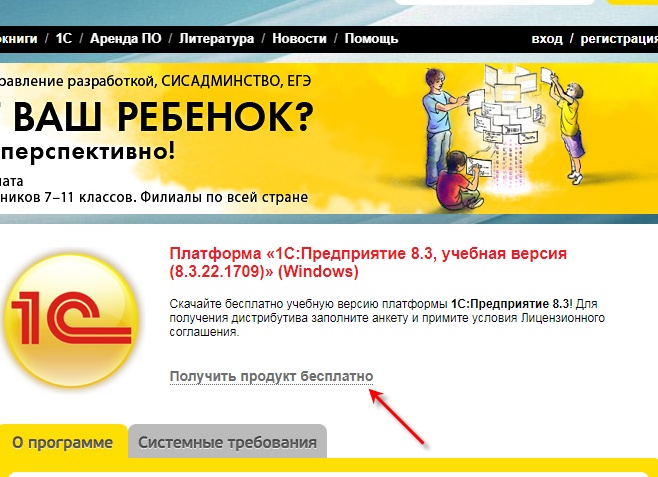
 Привет, друзья! Сегодня мы поговорим о том, как скачать и установить учебную версию платформы 1С: Предприятие.
Но прежде чем начать, хочу рассказать вам одну историю про программиста, который решил установить 1С на свой компьютер.
Итак, встречайте героя нашего анекдота — программиста Петю. Однажды Петя решил освоить новую программу 1С: Предприятие. Он зашел на сайт, заполнил анкету и ждал письма со ссылкой на скачивание.
Но письмо так и не пришло. Петя проверил все папки, даже те, куда обычно не заглядывает — но безрезультатно. Тогда он подумал: «А может, они мне на почту отправят голубей-гонцов? Ведь это тоже вид связи!»
Несмотря на все трудности, Петя не сдался.
Он написал письмо в службу поддержки и объяснил свою ситуацию. Через некоторое время ему пришел ответ: «Уважаемый пользователь! К сожалению, мы не можем отправить вам ссылку на скачивание программы 1С: Предприятие.
Рекомендуем проверить ваш почтовый ящик или обратиться к поставщику интернет-услуг». Или может быть просто зайти в спам…
Наконец-то Петя получил ссылку и приступил к установке программы. Он разархивировал файлы и начал процесс установки. Но тут его компьютер решил перезагрузиться в самый неподходящий момент!
После перезагрузки Петя обнаружил, что установка была прервана. Он в отчаянии закричал: «1С, почему ты такая коварная?!».
Несмотря на все преграды, Петя все-таки довел установку до конца (спустя много часов). И вот наконец на его рабочем столе засиял значок 1С: Предприятие! И тут он подумал: «А что если я всё-таки лучше стану фермером?
Там хоть коровы не перезагружаются…»
Такие дела! Установка программ может быть полна приключений и сюрпризов. Надеюсь, что после этой статьи вы будете готовы ко всем вызовам и легко справитесь с установкой 1С: Предприятие.
Ведь как говаривал классик: «Что не убивает нас, делает нас сильнее… или программерами». Удачи вам!